Apps
Dokumente für die Erstellung von Apps
- Setup Apple Developer Account
- App-Grafiken Anleitung
- Developer ID Application Zertifikat erstellen
- Apple App auf anthrazit Developer Account übertragen
Setup Apple Developer Account
Um im App Store von Apple Apps publizieren zu können, muss jeder Entwickler/App Besitzer einen sog. Developer Account eröffnen. Basis dafür ist eine validierte Apple ID lautend auf die Organisation/Gemeinde/Geschäft des App Besitzers – inklusiv 2-Faktor-Authentifizierung (2. Apple Gerät, auf welches ein Verifizierungscode geschickt werden kann).
1. Einrichtung Apple ID
Infos dazu gibt es hier: https://support.apple.com/de-ch/HT204316
Apple ID erstellen: https://appleid.apple.com/
2. Developer Account einrichten
https://developer.apple.com/programs/enroll/
Button Start Yourt Enrollment klicken
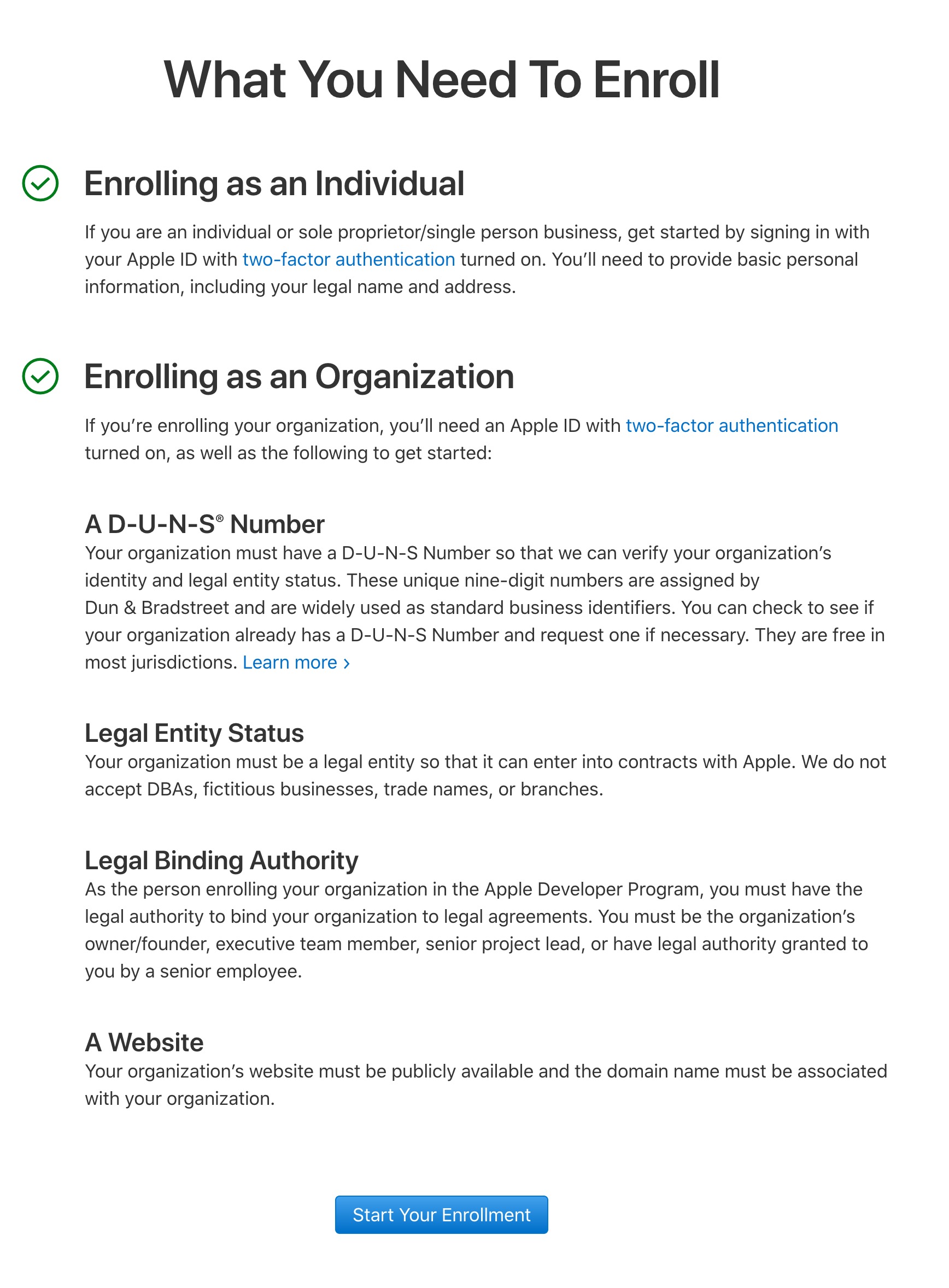
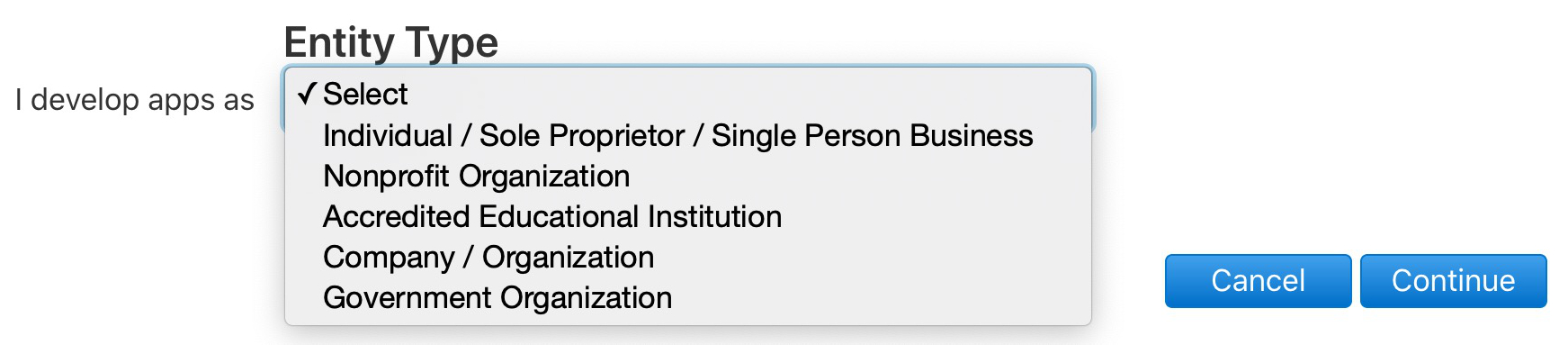
3. Entity Type wählen:
Als Gemeinde / Stadt vorzugsweise 'Government Organization' oder 'Company / Organization' wählen:
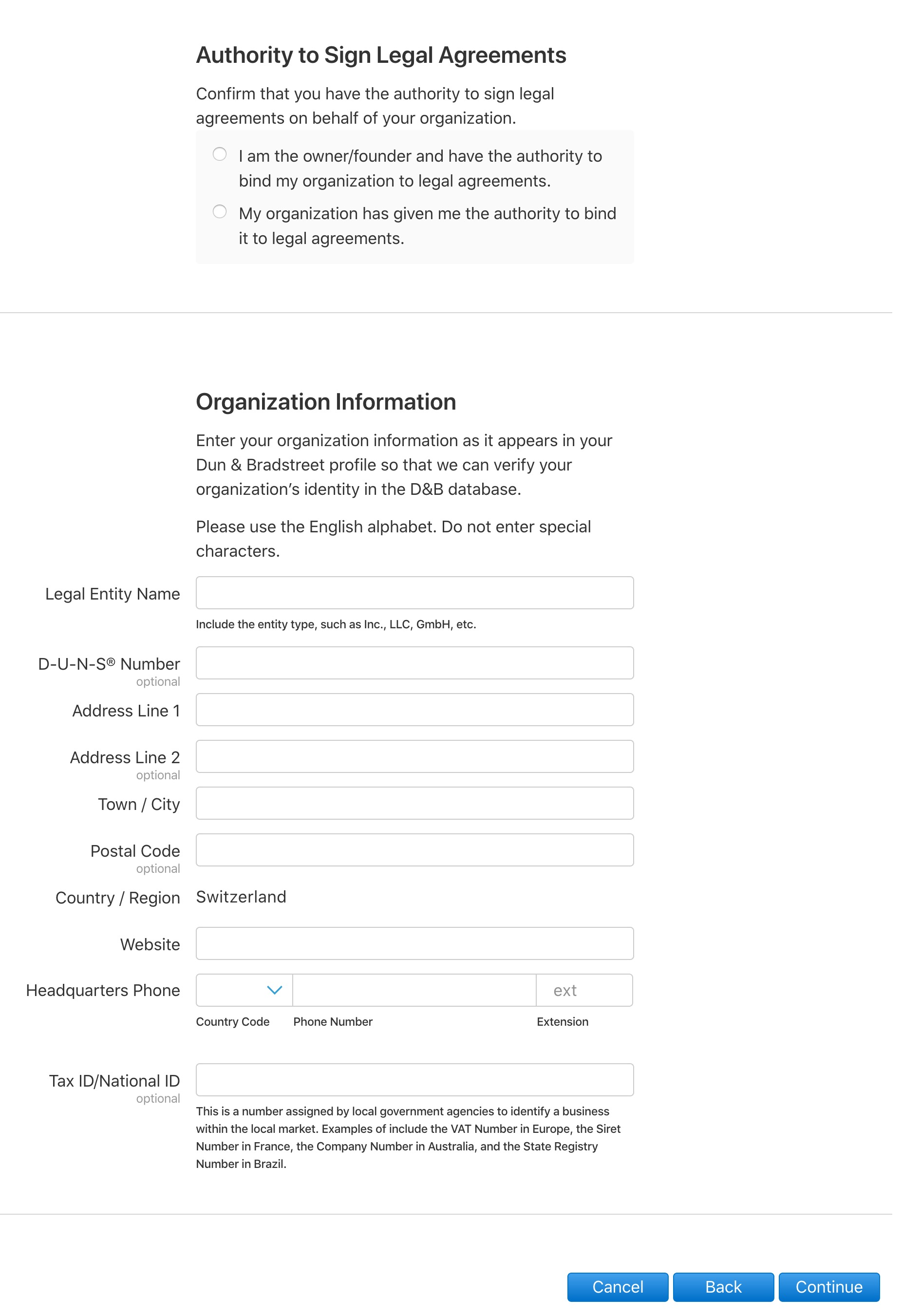
4. Formular mit den entspr. Angaben ausfüllen
5. Verifizierung
Nach Submit wird Apple die Angaben verifizieren und sich entweder per Telefon oder Per Mail melden, um Verifizierung abzuschliessen.
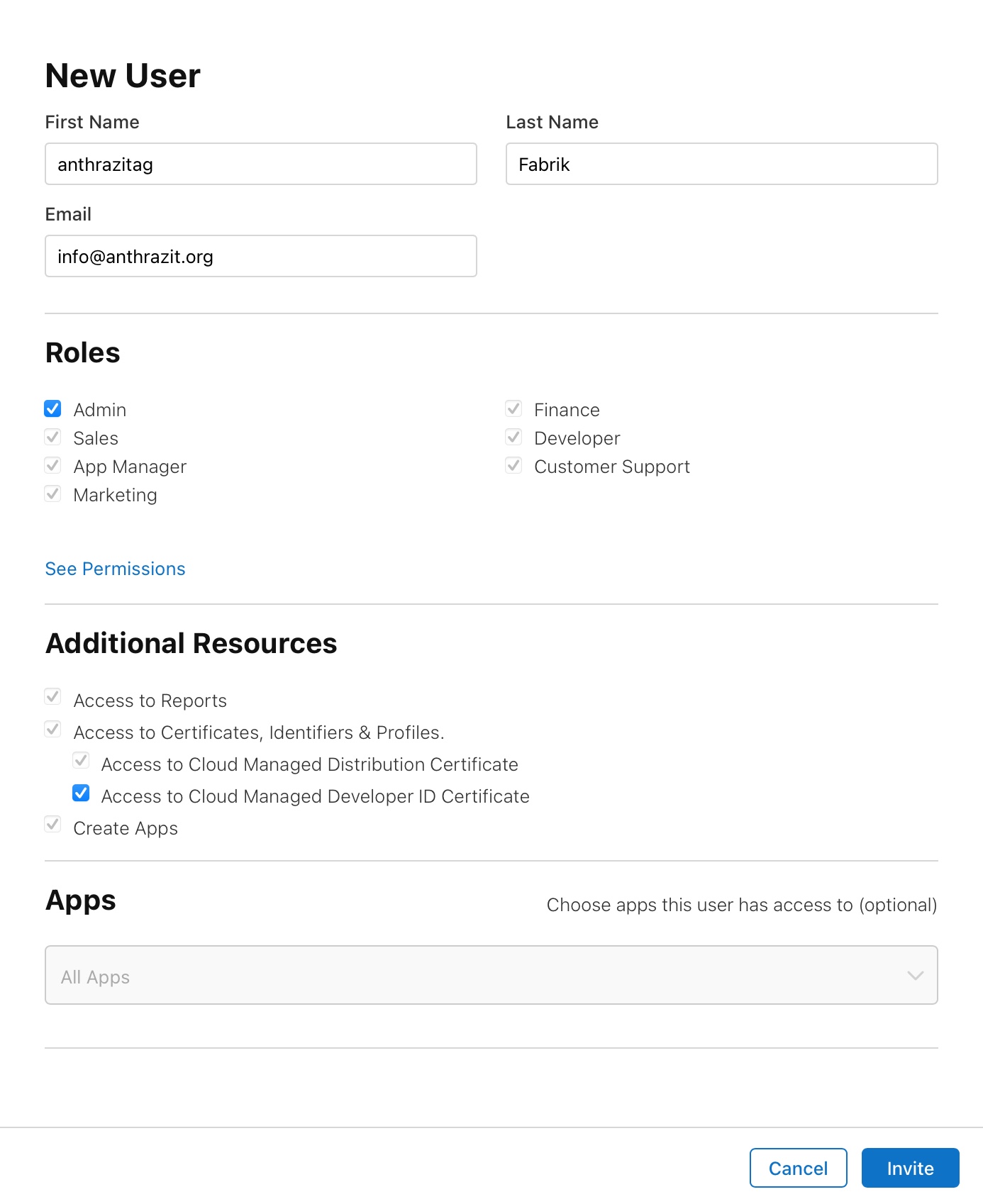
6. Apple ID hinzufügen
Nach erfolgreicher Verifizierung muss schlussendlich noch die Developer ID von anthrazit ag
- info@anthrazit.org
mit der Rolle Admin hinzugefügt werden.
Hierzu auf https://appstoreconnect.apple.com/access/users gehen
- das Plus Symbol klicken (+)
- auf dem Formular die entspr. Angaben machen
- und Invite klicken (2mal):
App-Grafiken Anleitung
Einleitung
Für die Erstellung der nativen Apps (moApp) für iOS und Android werden Grafiken benötigt. Diese sind fix und können nur durch einen erneuten Upload in die App Stores wieder geändert werden.
1. Grafiken iOS-App (iPhone & iPad)
| Nr | Beschreibung | Beispiel | Ausmasse (in Pixel) | Dateiname | Format |
| 1 | Master Icon |
|
1024 x 1024 | master_icon_ios.png | PNG Transparenz für Hintergrund ist möglich |

Die abgerundeten Kanten und der Spiegeleffekt werden von der App automatisch erstellt
2. Grafiken android-App
| Nr | Beschreibung | Beispiel | Ausmasse (in Pixel) | Dateiname | Format |
| 1 | Master Icon Es kann das gleiche Master Icon benutzt werden wie für die iOS-App |
|
1024 x 1024 | master_icon_android.png | PNG Transparenz für Hintergrund ist möglich |
| 2 | Benachrichtigungs Icon Das Sujet muss monochrom sein, optimalerweise nicht zu komplex, da es nur relativ klein dargestellt wird |
|
96 x 96 | notif_xxxhdpi.png? | PNG Transparenter Hintergrund! |
| 3 | Store Icon |
|
180 x 120 | android_werbegrafik_store.png | PNG |
| 4 | Funktionshintergrund |
|
1024 x 500 | android_funktionsgrafik_store.png | PNG |



3. Grafiken Web-App
| Nr | Beschreibung | Beispiel | Ausmasse (in Pixel) | Dateiname | Format |
|---|---|---|---|---|---|
| 1 | Logo Header |
|
360 x 87 | logo_header.png | PNG Transparenter Hintergrund! |
| Logo Header Darkmode (falls obiges Logo auf dunklem Grund nicht optimal wirkt) |
 |
360 x 87 | logo_header_dark.png | PNG Transparenter Hintergrund! |
|
| 2 | Master Icon Falls anders als bei den Apps oben |
|
1024 x 1024 | master_icon_web.png | PNG Transparenz für Hintergrund ist möglich |
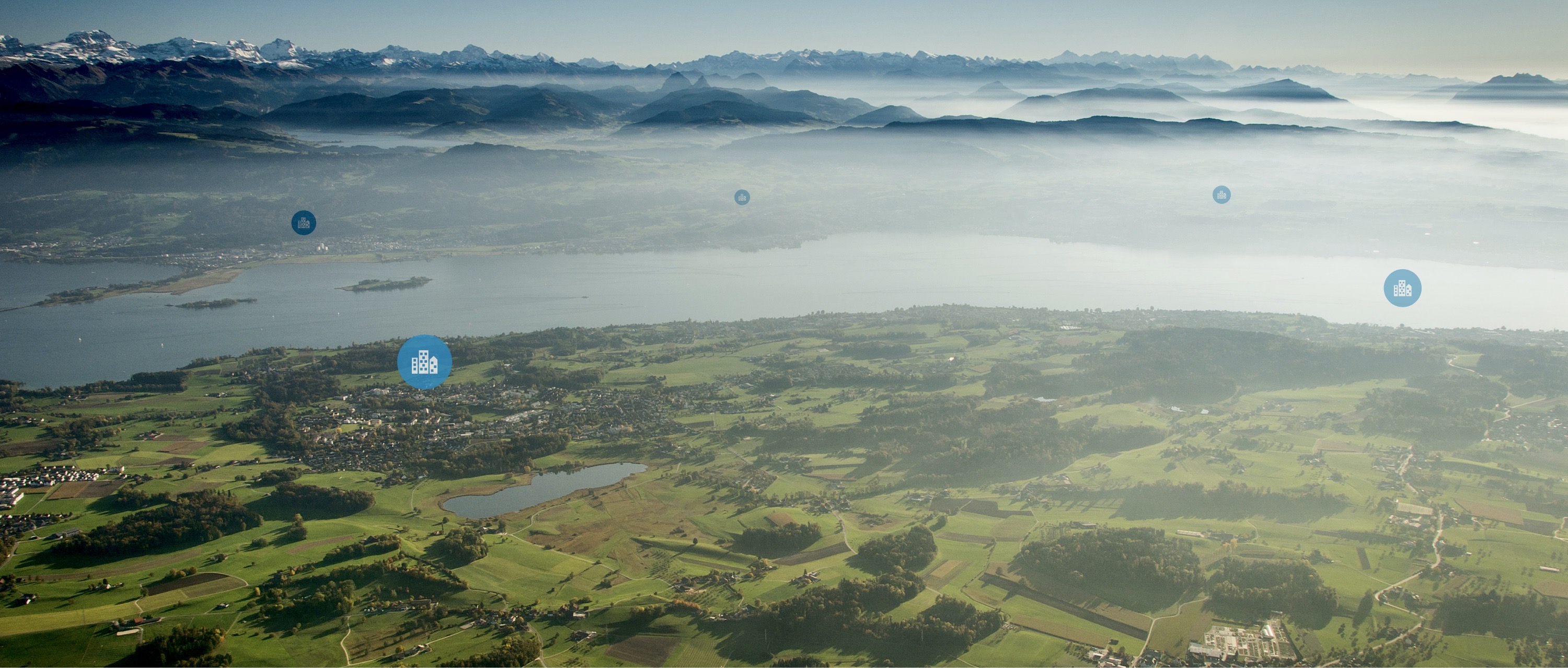
| 3 | Stimmungsbilder |
|
mind. 3500 x 1400 Pixel Typischerweise sind die panoramamässig dimensioniert |
keine Vorgabe | JPG Auf Basis des angelieferten Bildes werden die Miniaturansichten (Thumbnails) für kleine Geräte automatisch erstellt. Die Masse (Verhältnis Breite/Höhe) der Stimmungsbilder sind frei wählbar, die Breite sollte jedoch nicht kleiner als der Vorgabewert sein. Sehr hohe oder quadratische Bilder werden nicht empfohlen, da sonst der Inhaltsbereich zu wenig Platz bekommt und in der Regel nicht optimal dargestellt werden kann. |


4. Farbwerte (Hexacodes)
Der korrekte Farbwert (Hexacode) für die Kopfzeile ist für die Erstellung der App notwendig, da auf dieser Basis die Screenshots für den App Store erstellt werden. Nicht empfohlen sind weiss oder zu helle Farben da die Buttons automatisch die Hintergrund-farbe des Headers verwenden. Der Farbverlauf wird vom Betriebssystem (iOS) automatisch erstellt.
4.1 Kopfzeile
| Nr | Beschreibung | Beispiel |
|---|---|---|
| 1 | Kopfzeile Hintergrund | #004488 |
| 2 | Kopfzeile Textfarbe | |
| 3 | Kopfzeile Buttons |
Die untenstehenden Angaben sind für die Erstellung der Apps nicht notwendig und können auch zur Laufzeit direkt via moPage-CMS verändert werden.
4.2 Inhaltsbereich (optional)
| Nr | Beschreibung | Beispiel |
|---|---|---|
| 1 | Hintergrund Content | |
| 2 | Textfarbe Content | |
| 3 | Titelfarbe Content | |
| 4 | Linkfarbe Content | |
| 5 | Linkfarbe Liste | |
| 6 | Farbe Trennlinie | |
| 7 | Farbe Buttons |
4.3 Navigation moPage (optional)
| Nr | Beschreibung | Beispiel |
|---|---|---|
| 1 | Hintergrundfarbe | |
| 2 | Linkfarbe | |
| 3 | Farbe Trennlinie |
4.4 Navigation iOS/android-App (optional)
| Nr | Beschreibung | Beispiel |
|---|---|---|
| 1 | Farbe Navigation: Icons | #167816 |
| 2 | Farbe Buttons | |
| 3 | Schriftgrösse Navigation | optional |
Developer ID Application Zertifikat erstellen
1. Einloggen
- Gehen Sie auf https://developer.apple.com/account/resources/certificates/add
- Melden Sie sich mit dem Account Holder Anmelde-Daten an
2. Zertifikat erstellen
-
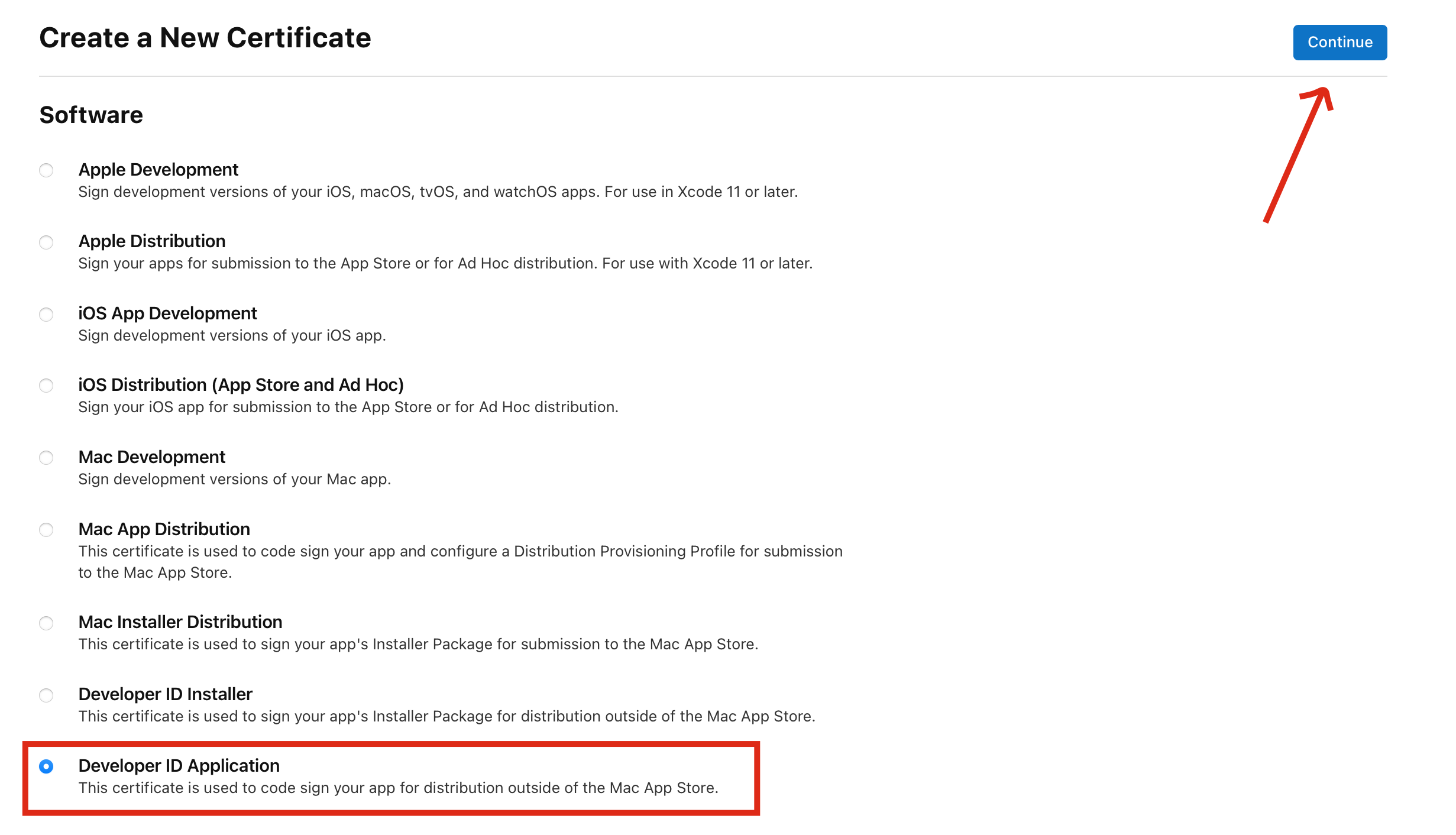
Wählen Sie die Option Developer ID Application aus und klicken oben rechts auf weiter / continue

-
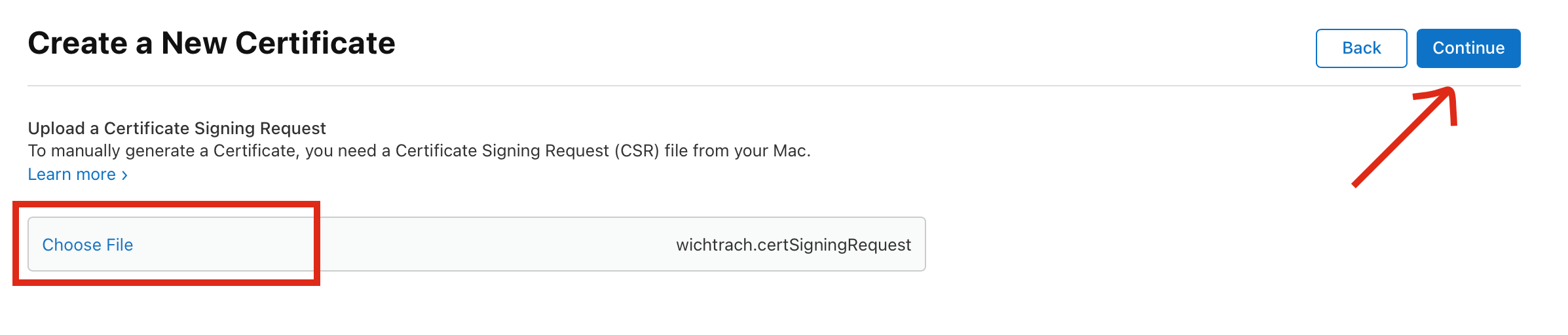
Laden Sie den sogenannten Certificate Signing Request, kurz CSR, (wir liefern Ihnen besagten CSR vorgängig an) hoch

- im Anschluss können Sie das so generierte Zertifikat runterladen
- Schicken Sie uns das Zertifikat (Datei) per Mail an support@anthrazit.org
Apple App auf anthrazit Developer Account übertragen
Dieser Prozess ist einmalig durchzuführen, sodass die ganze Verwaltung Ihrer App auf dem Developer Account der anthrazit ag stattfinden kann und Sie somit von den administrativen Tasks rund um den Apple Developer Account entlastet werden.
1 Anmelden
Melden Sie sich mit der Apple ID Ihres Developer Account Holders ein auf https://appstoreconnect.apple.com/apps
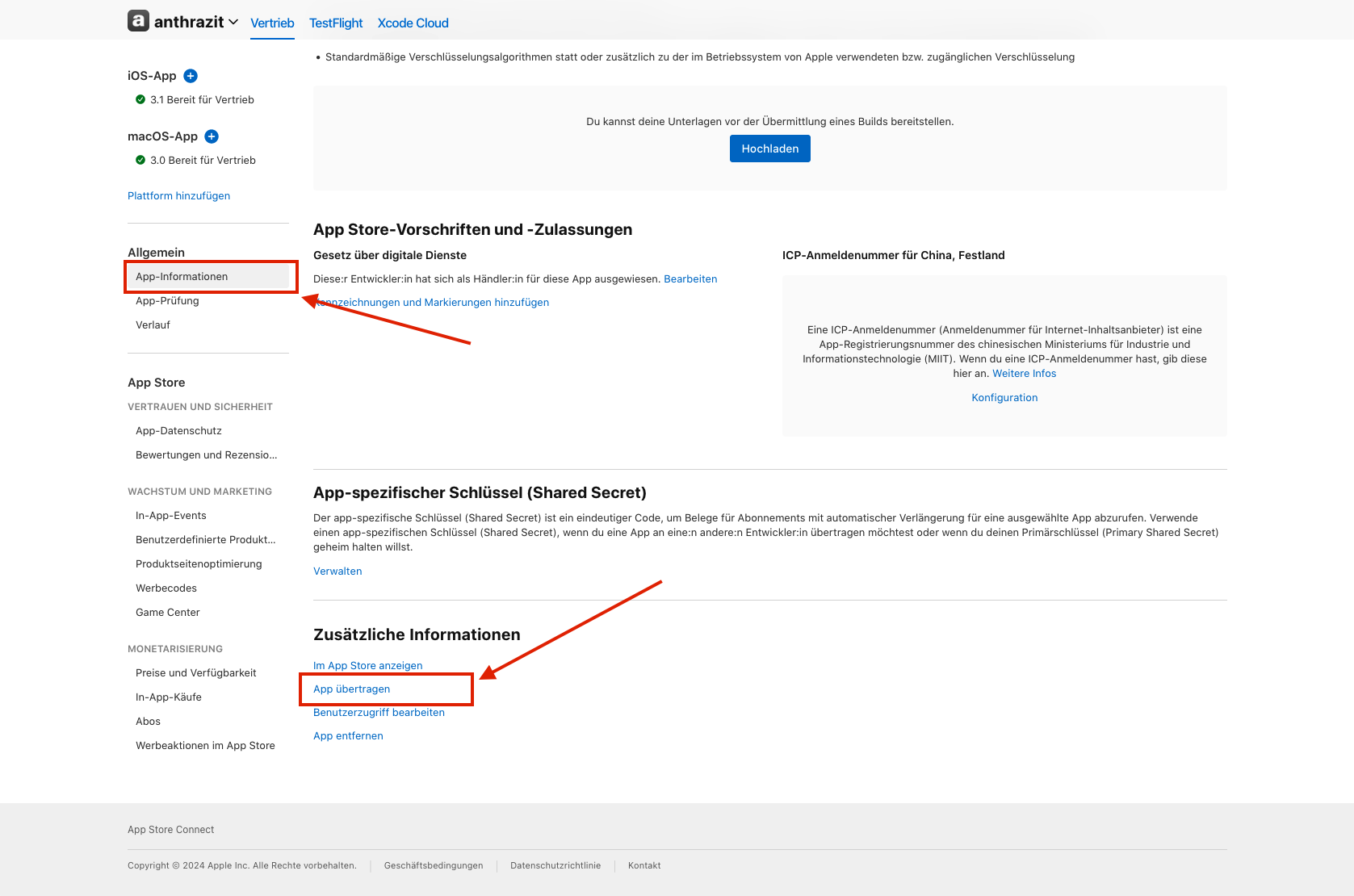
2 App auswählen und für Transfer vorbereiten
- Wählen Sie Ihre Gemeinde App aus
- Links unter
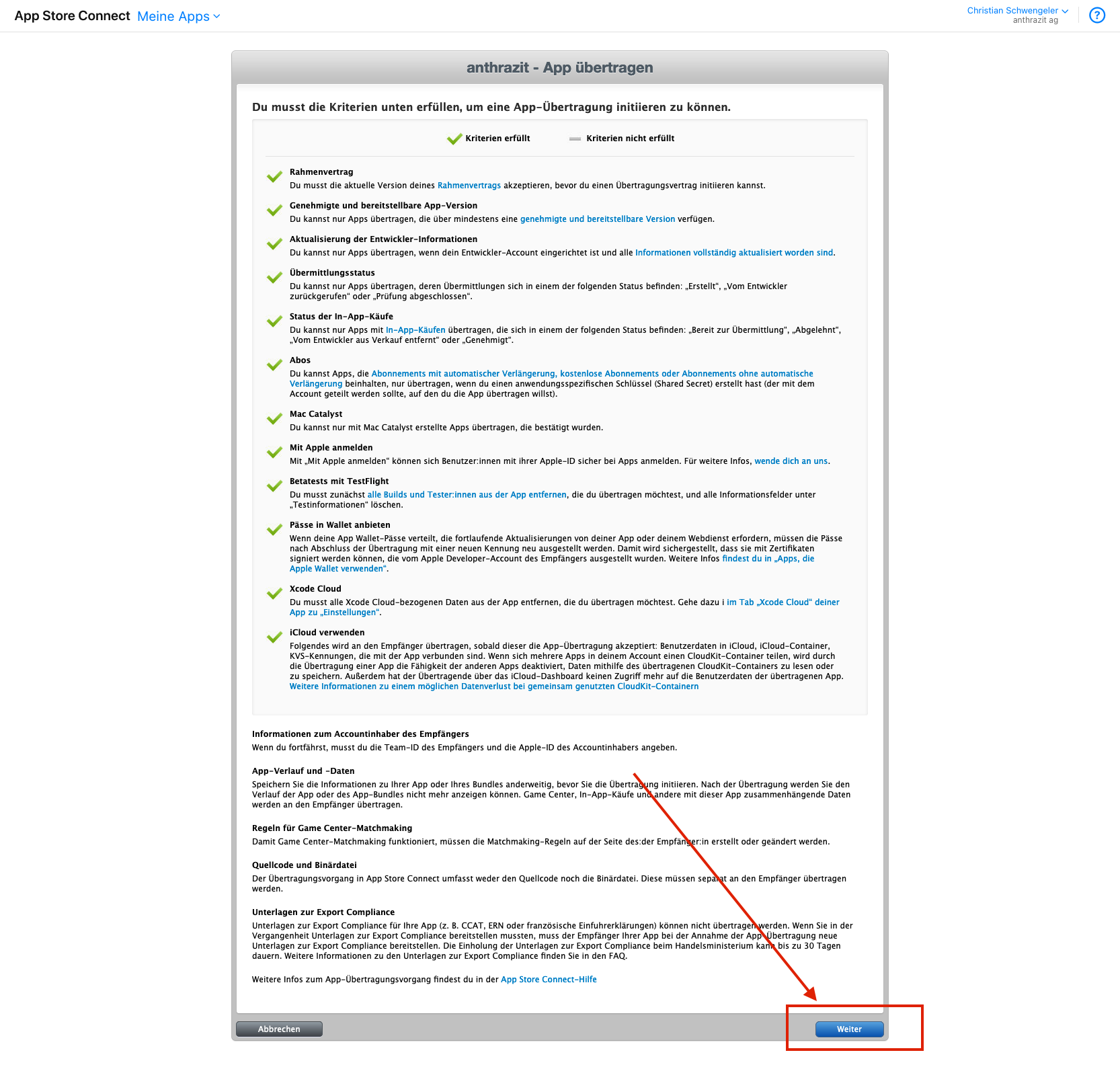
AllgemeinApp Informationenwählen und runterscrollenApp übertragenwählen (evtl. dann nochmals 2 Faktor authentisieren)

- Folgeseite mit den grünen Haken quittieren

3 anthrazit Apple ID / Team ID eingeben
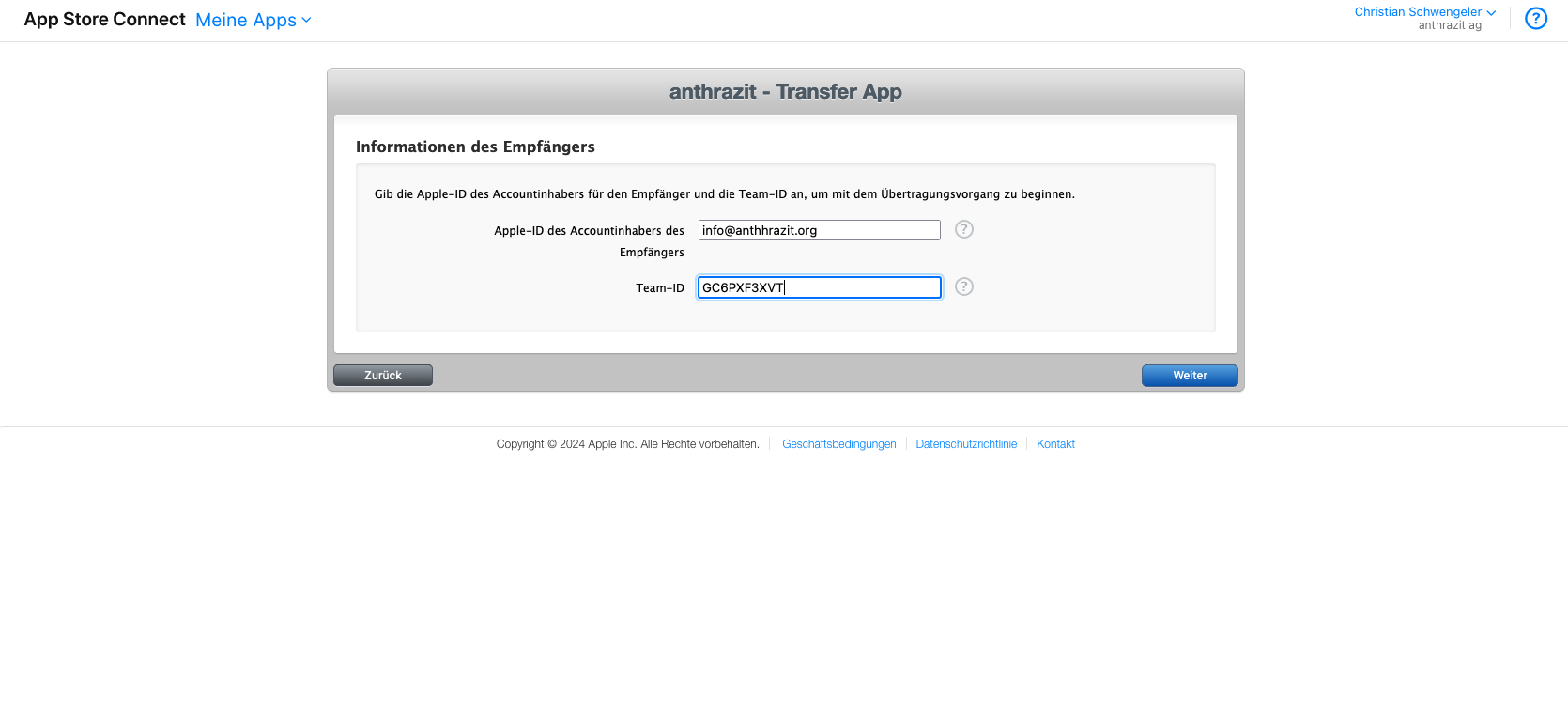
Zum Schluss muss die anthrazit Apple ID
info@anthrazit.orgund die Team ID
GC6PXF3XVTeingegeben werden, um dann mit weiter den Transfer zu starten.
4 Annahme durch anthrazit
In der Folge werden wir bei anthrazit die App entgegennehmen, notwendige Anpassungen machen und ein App-Update hochladen. Sobald alles funktioniert hat und durch ist, erhalten Sie von uns Bescheid und können im Anschluss dann Ihren Apple Developer Account auflösen (wenn er für nichts anderes mehr verwendet wird).